|
Google 小組雲端硬碟是一個共用空間,能夠讓您的小組隨時隨地透過任何裝置輕鬆儲存、搜尋及存取檔案。
小組雲端硬碟的檔案為小組成員共有,而非個人所有。即使有成員離開小組,檔案還是會保留在小組雲端硬碟中,所以其餘成員仍可繼續共用資訊
,照常處理工作。
|
|||||||||||||||||||||||||||||||||||||||||||||||||||||||
|
我的雲端硬碟與小組雲端硬碟的比較
|
|||||||||||||||||||||||||||||||||||||||||||||||||||||||
|
"小組雲端硬碟 Team Drives"的使用限制:
登入G Suite 選取"小組雲端硬碟 Team Drives"後, 就可以使用"小組雲端硬碟 Team Drives"服務。你可以進行以下操作:
|
|||||||||||||||||||||||||||||||||||||||||||||||||||||||
| 新增 New | |||||||||||||||||||||||||||||||||||||||||||||||||||||||
| 建立小組雲端硬碟 Team Drives | |||||||||||||||||||||||||||||||||||||||||||||||||||||||
|
建立小組雲端硬碟
|
|||||||||||||||||||||||||||||||||||||||||||||||||||||||
|
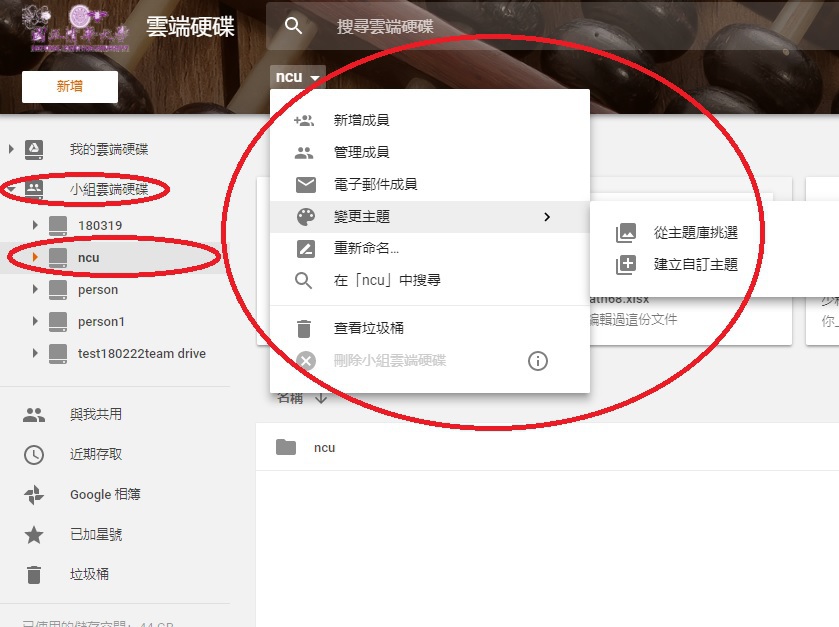
選取一"小組雲端硬碟 Team Drives",你可以進行以下操作: |
|||||||||||||||||||||||||||||||||||||||||||||||||||||||
|
新增成員 您必須具備完整權限,才能新增成員並設定權限。
您所新增的成員將取得完整權限,可上傳、編輯及刪除檔案,也可以邀請其他成員加入。不過,您仍可變更成員權限。
按一下左側的 [小組雲端硬碟],然後在其中一個小組雲端硬碟上連按兩下。
按一下頂端的 [+ 新增成員]。
加入名稱、電子郵件地址或 Google 群組。
根據預設,新成員會擁有「完整權限」,可以新增、編輯、刪除檔案,以及邀請其他成員加入。
如要變更:
新成員的存取權限,請按一下向下箭頭 向下箭號,然後選擇一個選項。
新成員能否收到通知,請按一下 [不傳送通知]。
按一下 [傳送]。
|
|||||||||||||||||||||||||||||||||||||||||||||||||||||||
| 成員權限: | |||||||||||||||||||||||||||||||||||||||||||||||||||||||
|
|||||||||||||||||||||||||||||||||||||||||||||||||||||||
|
管理成員 管理或移除成員。
您必須具備完整權限,才能變更成員權限。
按一下左側的 [小組雲端硬碟],然後在其中一個小組雲端硬碟上連按兩下。
在頂端您的小組雲端硬碟名稱旁邊,按一下向下箭頭 。
按一下 [管理成員]。
在要變更權限的使用者右邊,按一下向下箭頭 。
按一下其中一個選項。
按一下 [完成]。
|
|||||||||||||||||||||||||||||||||||||||||||||||||||||||
|
電子郵件成員
傳送電子郵件給成員。
|
|||||||||||||||||||||||||||||||||||||||||||||||||||||||
|
變更主題
變更小組雲端硬碟的主題圖案,方便辨識管理。 |
|||||||||||||||||||||||||||||||||||||||||||||||||||||||
|
重新命名 |
|||||||||||||||||||||||||||||||||||||||||||||||||||||||
|
在"小組雲端硬碟 Team Drives"中搜尋
在選取的範圍內搜尋資料夾或是檔案。
|
|||||||||||||||||||||||||||||||||||||||||||||||||||||||
|
篩選雲端硬碟搜尋結果 只要利用篩選功能縮小搜尋範圍,就能輕鬆地在雲端硬碟中找到所需的檔案。
|
|||||||||||||||||||||||||||||||||||||||||||||||||||||||
|
查看垃圾桶
每個小組雲端硬碟有各自的垃圾桶,存放刪除的資料夾或是檔案,存放 30 天後,系統會自動永久刪除。
|
|||||||||||||||||||||||||||||||||||||||||||||||||||||||
|
刪除小組雲端硬碟
沒有存放資料夾或是檔案的小組雲端硬碟才可以刪除。
刪除的小組雲端硬碟無法復原。
|
|||||||||||||||||||||||||||||||||||||||||||||||||||||||
| 新增 New | |||||||||||||||||||||||||||||||||||||||||||||||||||||||
|
|||||||||||||||||||||||||||||||||||||||||||||||||||||||
|
資料夾上傳
由個人電腦上傳資料夾到"小組雲端硬碟 Team Drives"。
|
|||||||||||||||||||||||||||||||||||||||||||||||||||||||
| 資料夾 | |||||||||||||||||||||||||||||||||||||||||||||||||||||||
 |
|||||||||||||||||||||||||||||||||||||||||||||||||||||||
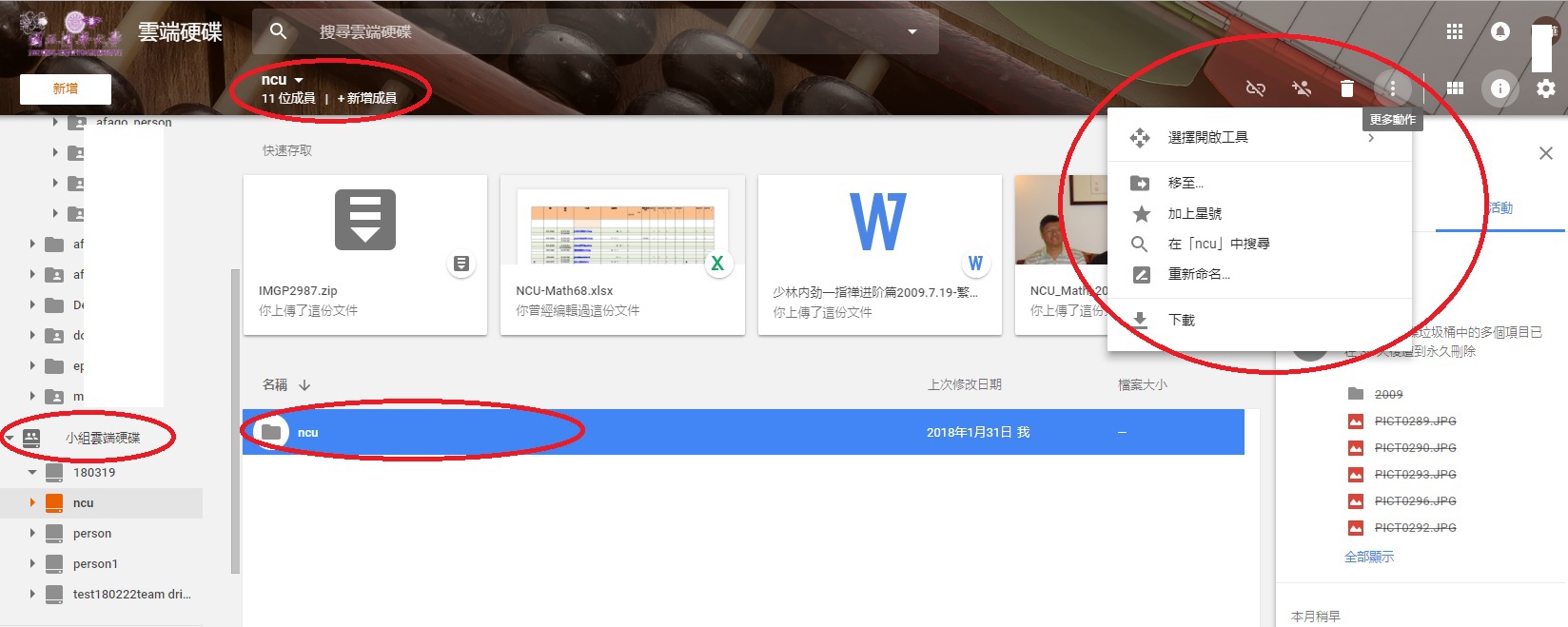
| 選取"小組雲端硬碟 Team Drives"上的資料夾,你可以進行以下操作: 選擇開啟工具,新資料夾,共用,取得檔案共用連結,移至,加上星號,變更顏色,在資料夾中搜尋,重新命名,下載,移除。 |
|||||||||||||||||||||||||||||||||||||||||||||||||||||||
 選擇開啟工具
選取適當的應用程式使用。
|
|||||||||||||||||||||||||||||||||||||||||||||||||||||||
  移至
將資料夾移到"我的雲端硬碟 My Drive"、"小組雲端硬碟 Team Drives"、"與我共用 Shared with me"或是"已加星號"的其他資料夾。
|
|||||||||||||||||||||||||||||||||||||||||||||||||||||||
 加上星號
將資料夾加上星號標示為重要的資料夾或是移除星號。
|
|||||||||||||||||||||||||||||||||||||||||||||||||||||||
|
在資料夾中搜尋
在選取的資料夾範圍內搜尋資料夾或是檔案。
|
|||||||||||||||||||||||||||||||||||||||||||||||||||||||
|
篩選雲端硬碟搜尋結果 只要利用篩選功能縮小搜尋範圍,就能輕鬆地在雲端硬碟中找到所需的檔案。
|
|||||||||||||||||||||||||||||||||||||||||||||||||||||||
 重新命名
重新命名資料夾。
|
|||||||||||||||||||||||||||||||||||||||||||||||||||||||
 下載
資料夾壓縮下載到個人電腦。
|
|||||||||||||||||||||||||||||||||||||||||||||||||||||||
 刪除
刪除的資料夾在垃圾桶中存放 30 天後,系統會自動永久刪除。
|
|||||||||||||||||||||||||||||||||||||||||||||||||||||||
|
垃圾桶
刪除的資料夾。
|
|||||||||||||||||||||||||||||||||||||||||||||||||||||||
 還原垃圾桶中的資料夾
如果垃圾桶內有您要保留的資料夾,請將該資料夾復原回"小組雲端硬碟 Team Drives"中。
|
|||||||||||||||||||||||||||||||||||||||||||||||||||||||
| 檔案 | |||||||||||||||||||||||||||||||||||||||||||||||||||||||
 |
|||||||||||||||||||||||||||||||||||||||||||||||||||||||
|
選取"小組雲端硬碟 Team Drives"上的檔案,你可以進行以下操作:
取得檔案共用連結,共用,預覽,移除,選擇開啟工具,移至,加上星號,重新命名,管理版本,建立副本,下載。
|
|||||||||||||||||||||||||||||||||||||||||||||||||||||||
|
取得檔案共用連結 Get shareable link 必須有Google帳號 。
將檔案連結分享給其他人
您可以將檔案連結傳送給其他使用者,讓知道連結的使用者皆可使用檔案。
點選你要分享連結的檔案,按一下右上角的 [取得檔案共用連結Get shareable link]。連結設定已開啟。
將連結複製並貼到電子郵件或您要共用檔案的任何地方。
|
|||||||||||||||||||||||||||||||||||||||||||||||||||||||
|
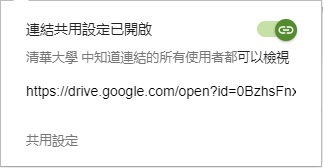
開啟共用連結
必須有Google帳號 。
將選取的檔案開啟共用連結,清華大學中知道連結的所有使用者都可以檢視。
共用設定請參考共用說明。
|
|||||||||||||||||||||||||||||||||||||||||||||||||||||||
|
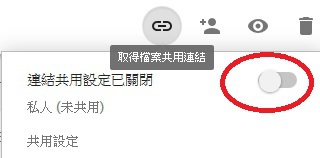
檔案連結設定關閉
連結共用設定已關閉,僅限特定人員存取,檔案連結設定關閉後除了您本人之外,只有您透過名稱或電子郵件地址指定的共用對象可以繼續存取檔案。
|
|||||||||||||||||||||||||||||||||||||||||||||||||||||||
|
共用 必須有Google帳號 。
共用 "小組雲端硬碟 Team Drives"中的檔案。
您可以與工作場所或學校中的任何人共用您儲存在 "小組雲端硬碟 Team Drives"中的檔案。
透過 "小組雲端硬碟 Team Drives"與他人共用檔案時,您可以指定共用對象可否編輯檔案、為檔案新增註解,或只能檢視檔案。
注意︰如要與他人共同編輯 Microsoft Office 檔案,您必須將檔案轉換成 Google 文件、試算表或簡報。
|
|||||||||||||||||||||||||||||||||||||||||||||||||||||||
|
共用單一檔案 在 "小組雲端硬碟 Team Drives"。
按一下您要共用的檔案。
按一下 [共用] 或「共用」圖示 。
|
|||||||||||||||||||||||||||||||||||||||||||||||||||||||
|
共用多個檔案 在 "小組雲端硬碟 Team Drives"。
按住鍵盤上的 Shift 鍵,選取兩個以上的檔案。
按一下右上角的「共用」圖示 。
|
|||||||||||||||||||||||||||||||||||||||||||||||||||||||
|
共用設定 共用選項如下:
輸入你要共用者的電子郵件地址,必須有Google帳號。
指定共用對象的檢視、加註或編輯權限
與他人共用檔案時,您可以設定對方有哪些操作權限。
可以檢視:使用者可以檢視檔案,但無法變更或與他人共用檔案。
可以註解:使用者可以在檔案中加上註解和建議,但無法變更檔案內容或與他人共用檔案。
可以編輯:使用者可以變更檔案,接受或拒絕建議,也可以與他人共用檔案。
可以選擇不傳送通知。
|
|||||||||||||||||||||||||||||||||||||||||||||||||||||||
|
預覽 如果您要開啟的是 Google 文件/試算表/簡報類型的文件、表單或繪圖,系統會使用對應的應用程式開啟檔案。
如果您要開啟的是影片、PDF、Microsoft Office 檔案、音訊檔案或相片,則檔案會在 Google 雲端硬碟中開啟。
|
|||||||||||||||||||||||||||||||||||||||||||||||||||||||
|
刪除
刪除的檔案在垃圾桶中存放 30 天後,系統會自動永久刪除。
|
|||||||||||||||||||||||||||||||||||||||||||||||||||||||
|
垃圾桶
刪除的檔案。
手動永久刪除。
檔案在垃圾桶中存放 30 天後,系統會自動永久刪除。
|
|||||||||||||||||||||||||||||||||||||||||||||||||||||||
|
還原垃圾桶中的檔案
如果垃圾桶內有您要保留的檔案,請將該檔案復原回"小組雲端硬碟 Team Drives"中。
|
|||||||||||||||||||||||||||||||||||||||||||||||||||||||
|
選擇開啟工具
選取適當的應用程式。您的檔案即會在選取的 Google 雲端硬碟應用程式中開啟。
|
|||||||||||||||||||||||||||||||||||||||||||||||||||||||
|
移至
將檔案移到"我的雲端硬碟 My Drive"、"小組雲端硬碟 Team Drives"、"與我共用 Shared with me"或是"已加星號"的其他資料夾。
|
|||||||||||||||||||||||||||||||||||||||||||||||||||||||
|
加上星號
檔案加上星號標示為重要的檔案或是移除星號。
|
|||||||||||||||||||||||||||||||||||||||||||||||||||||||
|
重新命名
重新命名檔案。
|
|||||||||||||||||||||||||||||||||||||||||||||||||||||||
|
管理版本
檔案才能有管理版本。
上傳新版本雲端硬碟會將檔案的舊版本保留 30 天。
檔案的舊版本可以設定永久保存。
|
|||||||||||||||||||||||||||||||||||||||||||||||||||||||
|
建立副本
建立檔案副本。
|
|||||||||||||||||||||||||||||||||||||||||||||||||||||||
|
下載
檔案下載到個人電腦。
|
|||||||||||||||||||||||||||||||||||||||||||||||||||||||